EVERYDAY CONNECTIONS / 综合使用指南
设备与网络的变化,
放在一本指南里。
电脑、手机、平板,家庭Wi-Fi、有线、移动与公共网络。按当前场景查阅快帆VPN使用说明,再确认下一步。
电脑、手机与平板:交接设备,也交接检查。
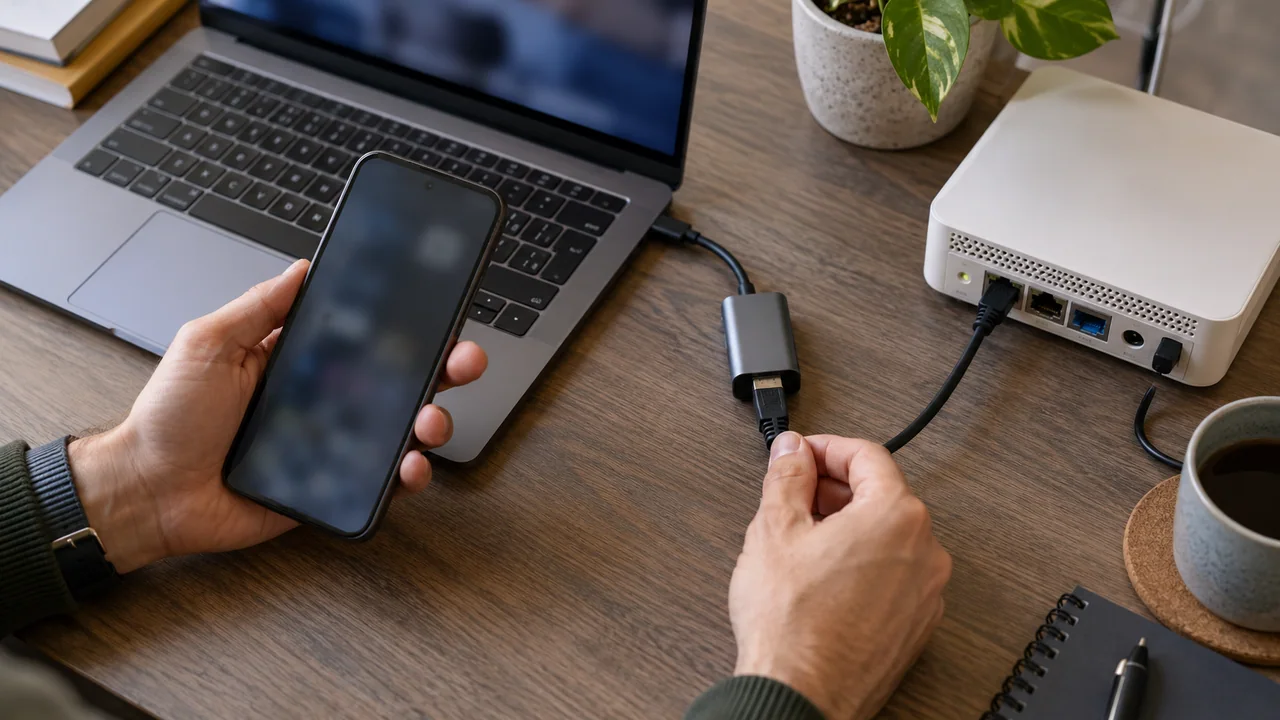
电脑可能正在使用有线网络,手机连接家庭Wi-Fi,平板则接入另一处热点。把设备放在一起,并不代表它们拥有相同的网络状态。使用快帆VPN时,先在当前终端确认基础联网,再查看应用提示。
从电脑切换到手机后,不沿用上一台设备的判断。核对手机网络、应用权限与实际页面状态;平板也照此独立检查。家庭多设备使用时,可以简要记录每台设备的接入方式,便于识别变化。
阅读电脑转手机教程
家庭Wi-Fi:网络名称之外,还要看当前接入。
先查看设备正在连接的Wi-Fi名称,确认是常用网络还是访客网络。移动到另一个房间、切换Mesh接入点或重新连接家庭网关后,等系统联网完成,再观察客户端状态。
如果同一家庭中只有一台设备出现异常,先检查该终端;多台设备同时无法打开普通网页时,先确认家庭网络本身。不要反复修改快帆VPN设置来代替对网关、接入位置或线缆的检查。
查看家庭网络问题
有线网络:从真实接口开始检查。
网线插入后,先确认两端连接稳固,再查看USB-C转接器或扩展坞是否被系统识别。墙面网口、转接器和电脑的连接状态,应逐项查看。
电脑仍可能保留Wi-Fi连接。核对实际使用的网络接口,并尝试打开普通网页,再观察快帆VPN。接口发生变化后,一次只调整一个项目,保留调整前后的状态。
阅读连接排查教程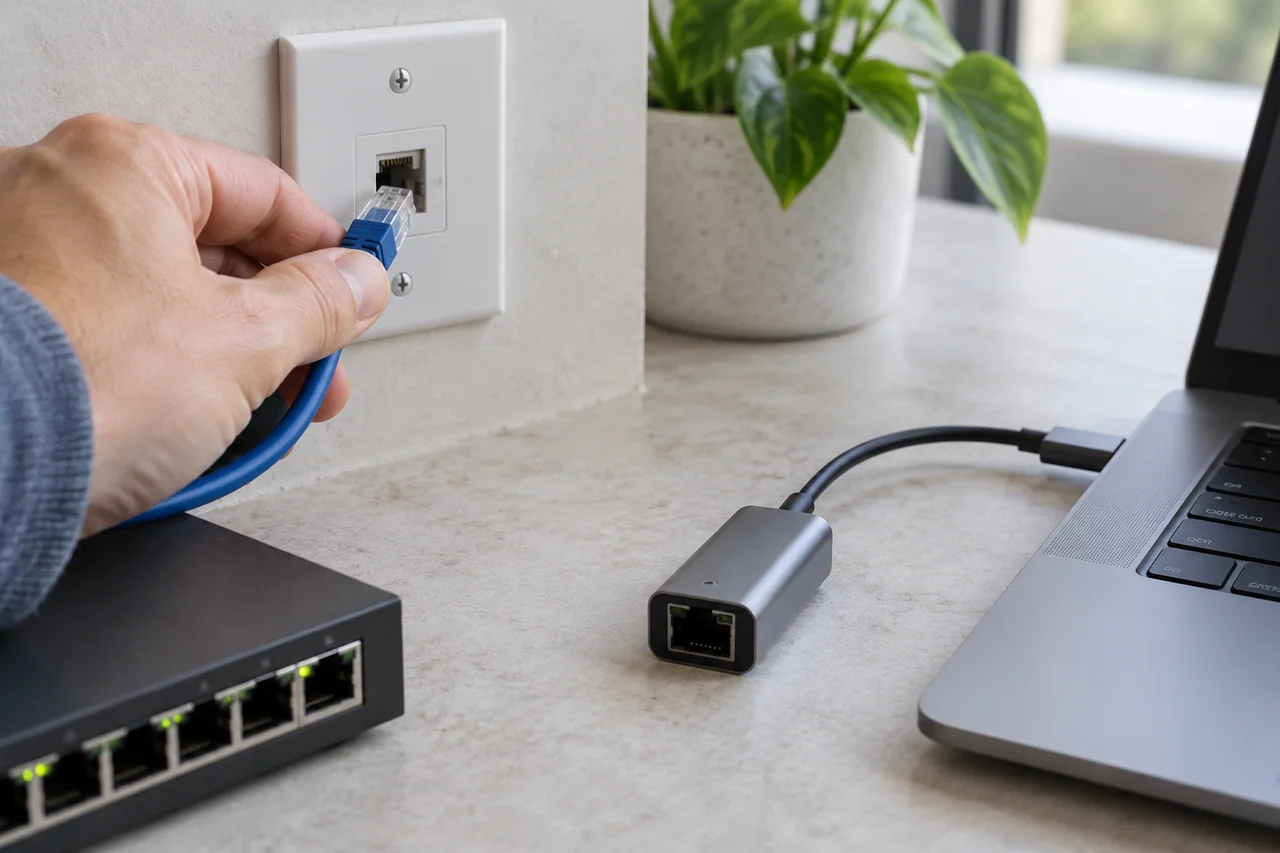
移动网络与热点:等切换完成,再观察应用。
离开家庭Wi-Fi后,先确认移动数据已经开启,目标应用具备使用移动网络的权限。屏幕上的旧连接状态可能尚未刷新,先等待系统切换,再检查普通网页能否打开。
使用便携热点时,还要确认共享端有可用网络、热点仍在提供连接,且当前设备连接到了正确名称。切换热点或重新进入Wi-Fi范围后,重新观察应用,不同时调整多个设置。
查看Android网络检查
共享环境,先完成网络本身的接入。
图书馆、文化空间或共享学习区的网络,可能要求先完成接入确认。先在浏览器查看当前网络提示,再确认普通网页能否访问。不把设备显示已连接Wi-Fi,直接当作所有应用都已经联网。
住宅远程办公时,先记录当前网络与使用接口。会议或工作期间遇到异常,优先保留提示,避免一边切换网络一边修改多个客户端设置。涉及工作设备时,按设备和所在环境的实际使用要求操作。


免费相关信息应该如何确认?
看到“免费快帆加速器”相关信息时,先确认发布来源,再查看当前真实页面。是否存在免费方案、是否需要账户,以及期限、流量或适用范围,都要以页面的实际说明为准,不能根据搜索标题或旧截图推断。
把来源地址和完整条件一起记录。只展示一张宣传图,却没有实际规则的信息,应继续核对。免费与付费状态不能自行猜测;快帆VPN相关说明中没有提供的政策,也不在这里补写。
阅读免费信息确认教程需要调整时,每次只改变一项。
设备变化后先看新设备,网络变化后先看基础接入。确认普通网页可用,再检查快帆VPN当前显示的连接状态。记录提示和发生变化的环节,比连续尝试不同设置更容易判断原因。
只有客户端实际提供对应设置时,才按当前说明调整。调整以后观察应用状态、目标操作和错误提示是否变化;如果没有改善,记录结果,再考虑下一项。不把未经核实的线路、速度或节点信息当作排查依据。